De la app Qlik a la bandeja de entrada en cuatro pasos
Empezar con Qalyptus es facilísimo. Qalyptus Desktop crea la conexión, la plantilla y el informe. Qalyptus Server se encarga de la distribución. Aquí tienes el camino completo, paso a paso.
Cuatro pasos, dos aplicaciones
Crea una conexión a tu app de Qlik
Con Qalyptus Desktop
Crea una plantilla
Con Qalyptus Desktop
Crea un informe
Con Qalyptus Desktop
Distribuye los informes
Con Qalyptus Server
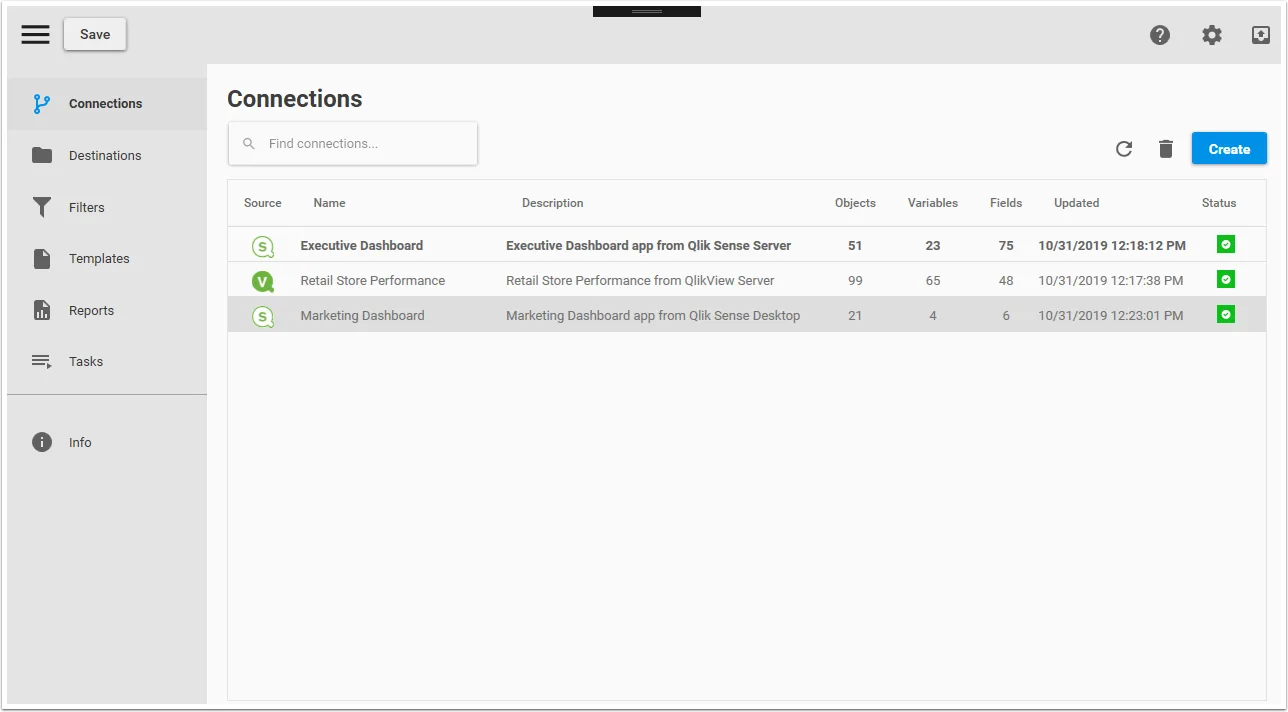
Crea una conexión a tu app de Qlik
Empieza creando una conexión a tu app de Qlik Sense o QlikView. Qalyptus recupera los metadatos de la aplicación: identificadores de objetos, variables y nombres de campos.
Con Qalyptus Desktop
Crea una plantilla
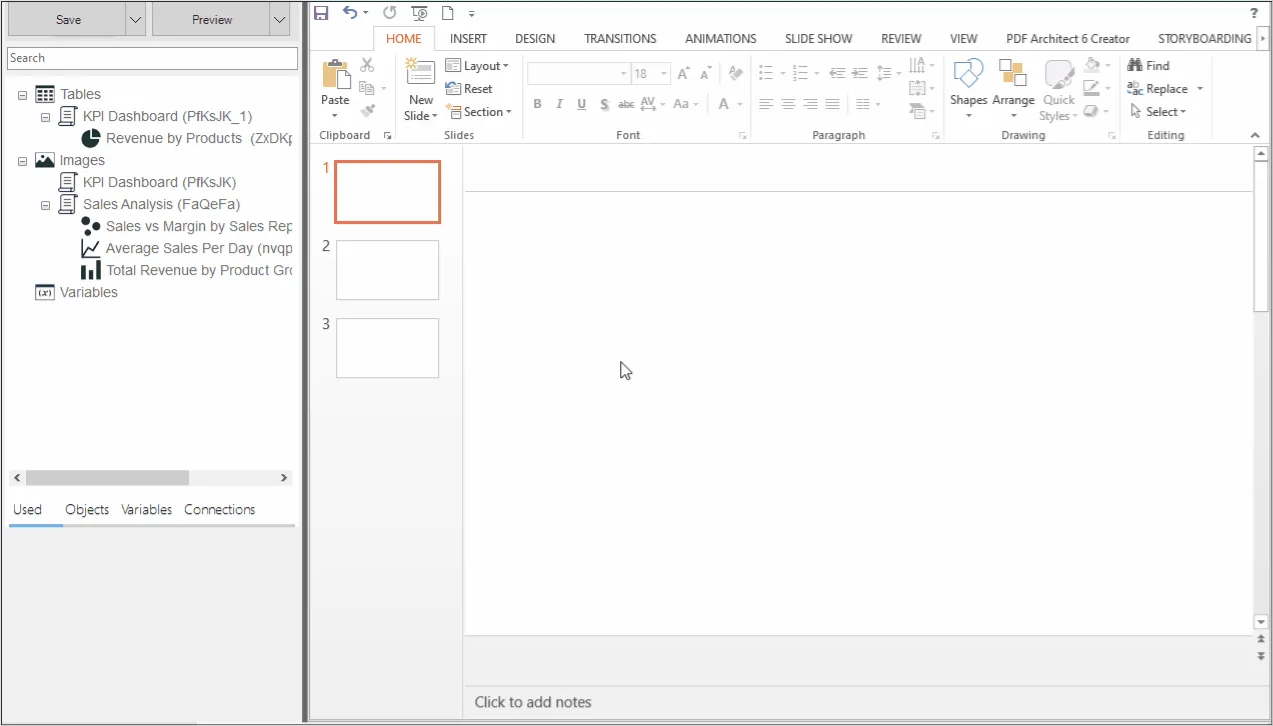
Crea una plantilla con tus gráficos de Qlik, con la ayuda de tus herramientas favoritas: Excel, Word, PowerPoint o un editor HTML.
Con Qalyptus Desktop
Crea un informe
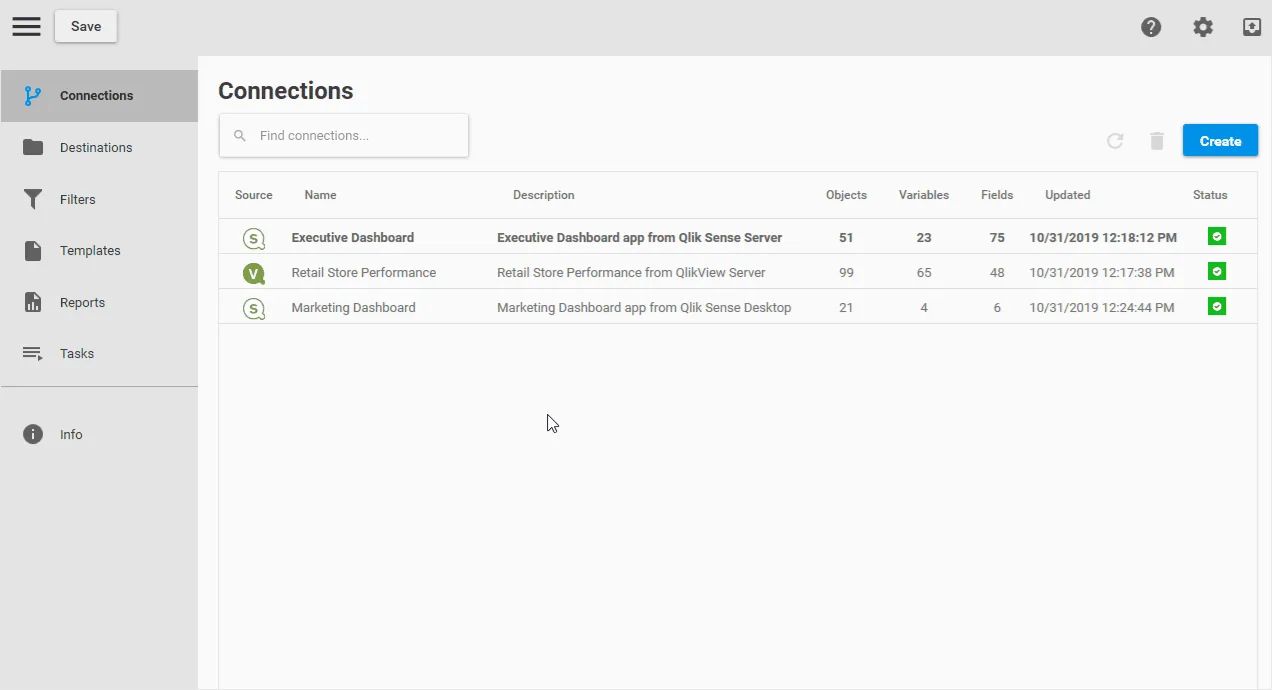
Usa la plantilla que creaste para construir un informe. Crea un informe simple, o un informe por iteración: con la misma plantilla, crea un informe para cada comercial con los datos de su ámbito.
Con Qalyptus Desktop
Distribuye los informes
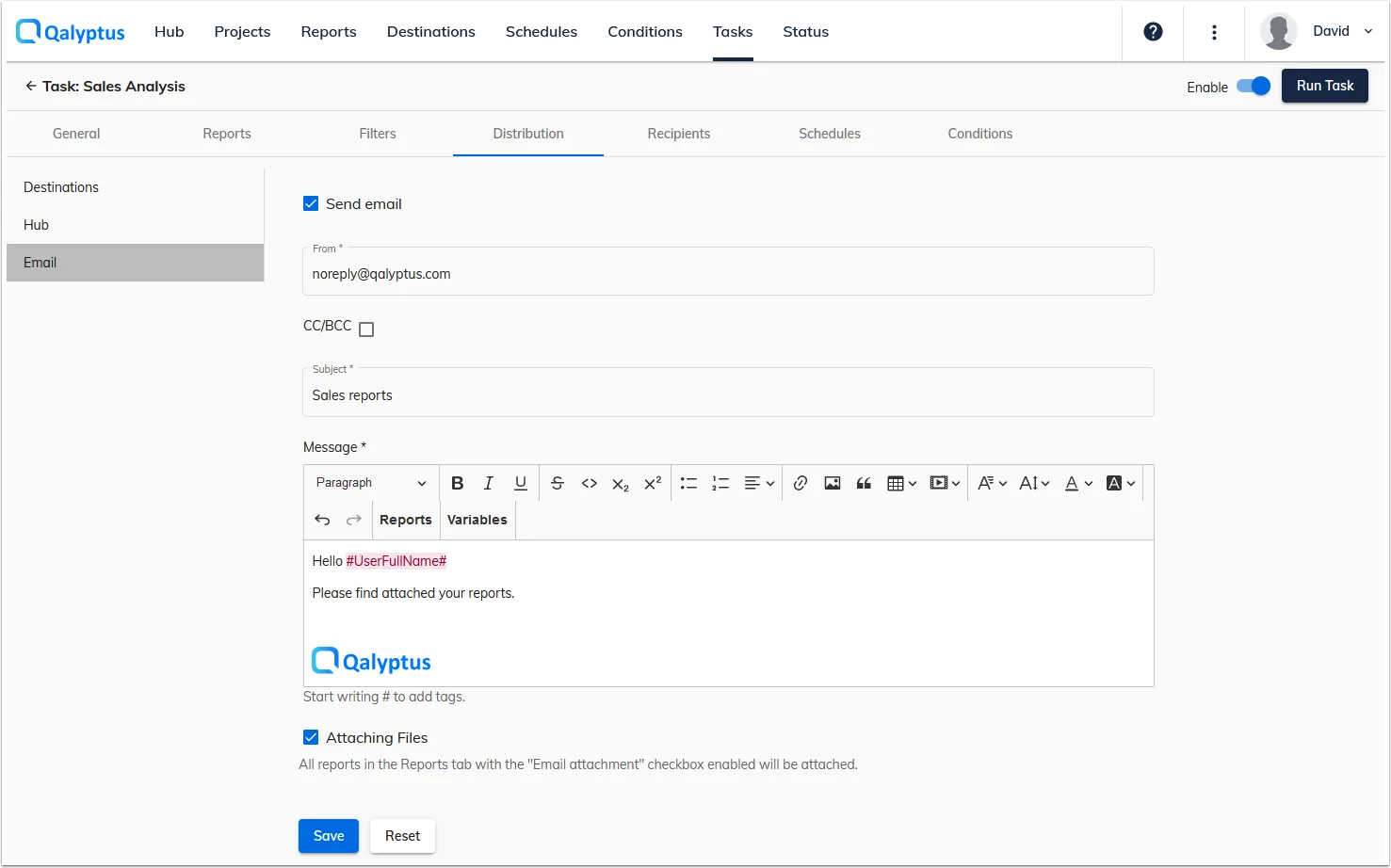
Por último, en Qalyptus Server, crea una tarea para distribuir los informes de distintas maneras: guardar en carpetas, enviar por correo, publicar en Qalyptus Hub (un portal web seguro), guardar en un servidor FTP, etc.
Con Qalyptus Server
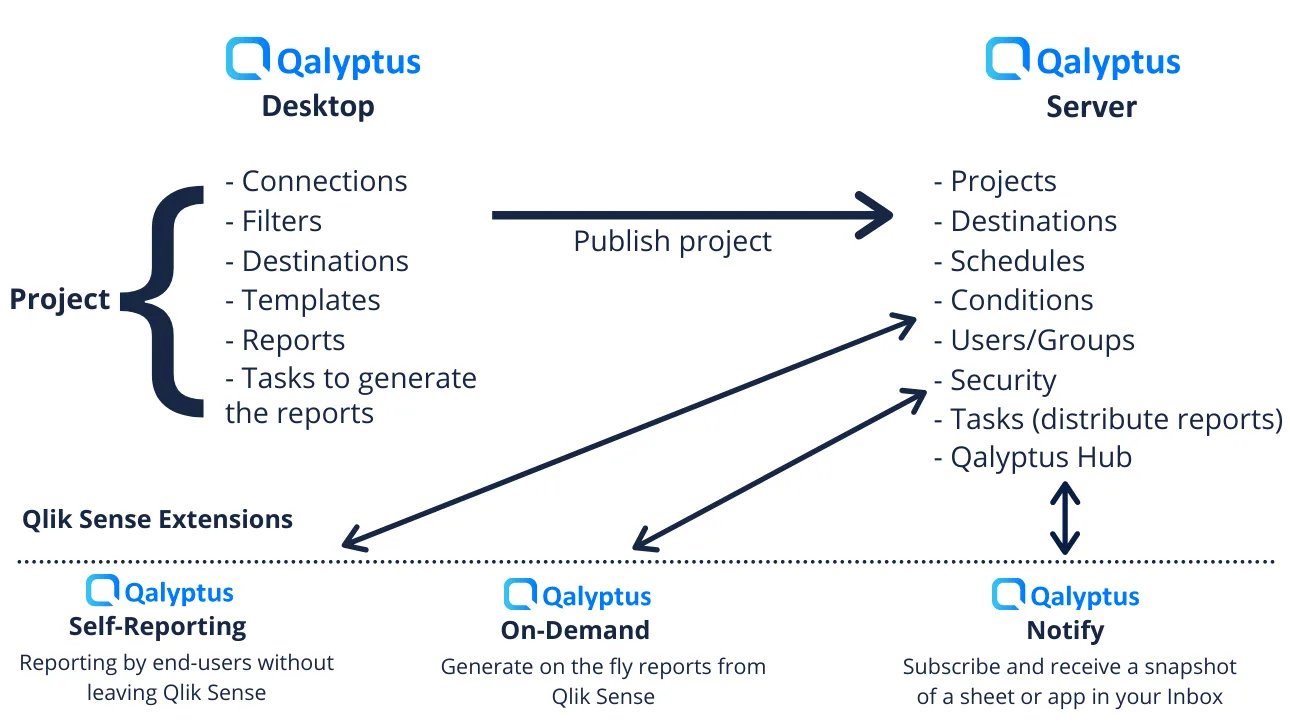
Una plataforma de informes completa
Qalyptus Desktop diseña. Qalyptus Server ejecuta y entrega. Las extensiones devuelven los informes a Qlik Sense, donde los usuarios ya trabajan.
Véalo funcionar con sus propios datos
Prueba la versión completa de Qalyptus, gratis durante 30 días. Sin límites de funciones, sin tarjeta de crédito.